홈택스에서 전자세금계산서 엑셀 다운로드 및 조회 방법 정리
매출·매입 전자세금계산서 조회 메뉴 찾기부터 조건 설정, 엑셀 내려받기 및 부가세 신고 활용법까지 완벽 가이드
홈택스의 [전자(세금)계산서 발급 목록조회] 메뉴를 통해 부가가치세 과세·면세 거래 내역을 매출과 매입별로 조회하고 엑셀 파일로 손쉽게 내려받을 수 있습니다. 다운로드한 자료는 부가가치세 신고 및 장부 작성 시 기초 검토 자료로 활용하되, 실제 거래 사실 및 공제 요건을 반드시 재확인해야 합니다.
부가가치세 신고와 장부 기장을 준비할 때 가장 먼저 챙겨야 할 핵심 자료 중 하나는 바로 전자세금계산서 내역입니다. 홈택스를 이용하면 발행하거나 수취한 세금계산서 목록을 엑셀로 일괄 다운로드하여 효율적으로 검토할 수 있습니다. 본 가이드에서는 조회 경로 설정부터 엑셀 내려받기, 실무 활용 시 주의사항까지 상세히 알아봅니다.
1. 홈택스에서 전자세금계산서 조회 메뉴 찾기
먼저 국세청 홈택스에 접속합니다.
- 홈택스 주소: https://www.hometax.go.kr
- 공동인증서, 금융인증서 또는 간편인증 등을 이용해 로그인합니다.
사업장 자료를 조회하는 경우에는 조회하려는 사업자와 연결된 로그인 계정인지 확인하세요. 세무대리인이 여러 사업장을 관리한다면 조회 대상 사업자도 정확하게 선택해야 합니다.
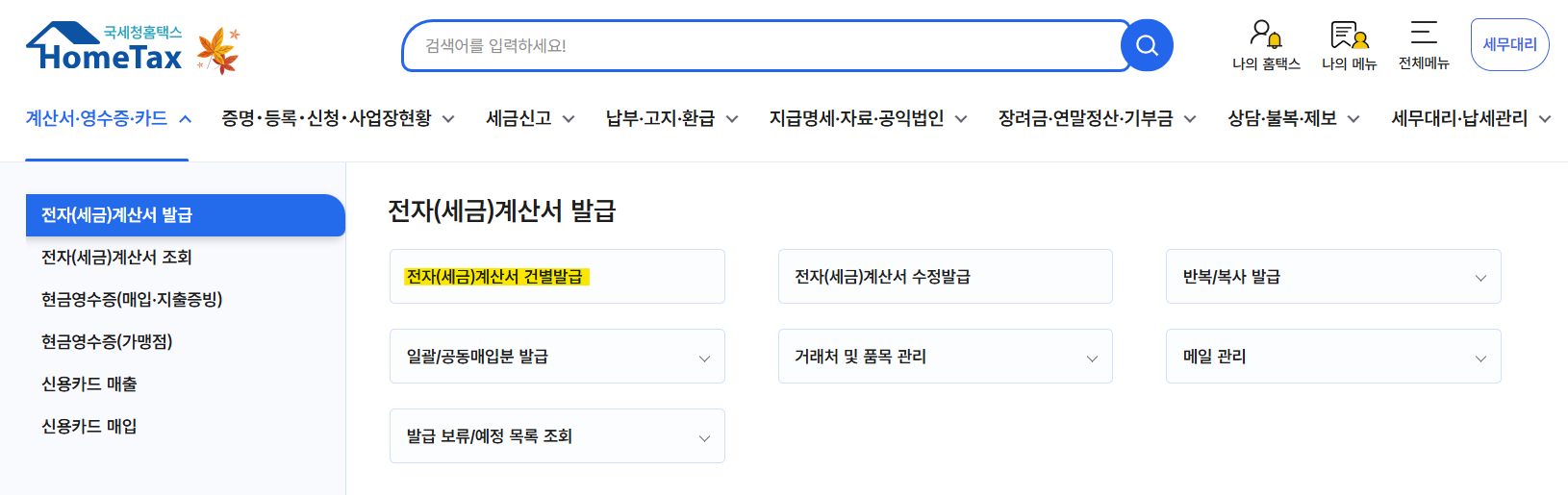
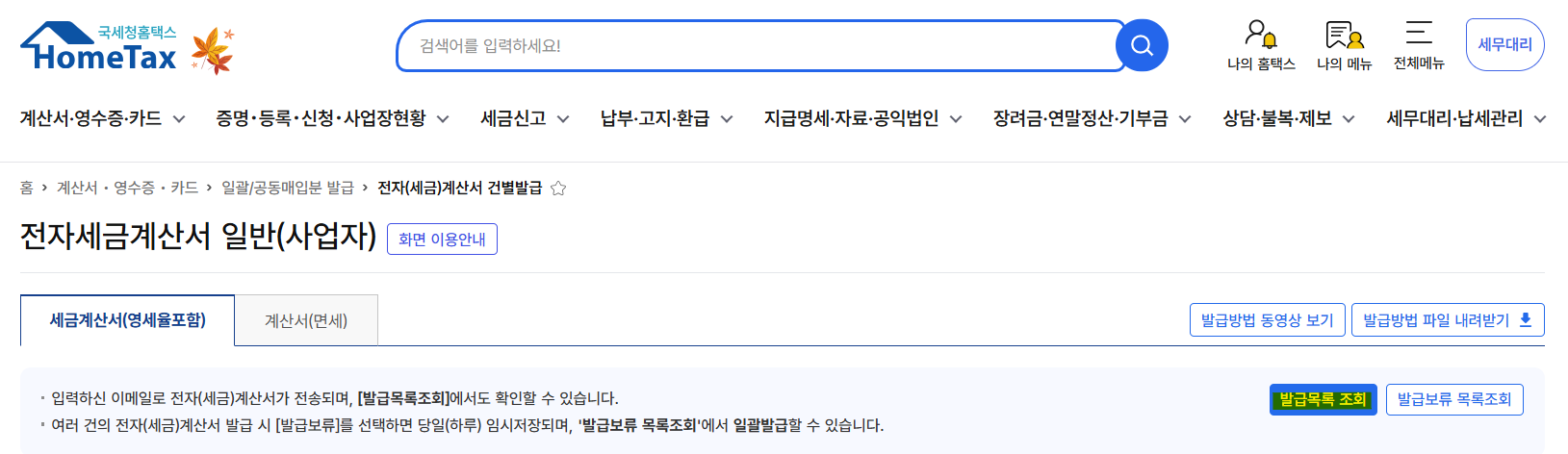
로그인한 다음 아래 메뉴 경로로 이동합니다.
홈택스 화면 개편에 따라 메뉴 위치나 표현이 달라질 수 있습니다. 메뉴가 보이지 않는다면 검색창에 ‘전자세금계산서 발급 목록조회’를 입력해 찾아보세요.
국세청 홈택스에는 전자(세금)계산서 발급 목록조회 외에도 건별 상세조회, 월·분기별 목록조회 등의 메뉴가 마련되어 있습니다.
2. 엑셀로 내려받을 자료의 조회 조건 설정하기
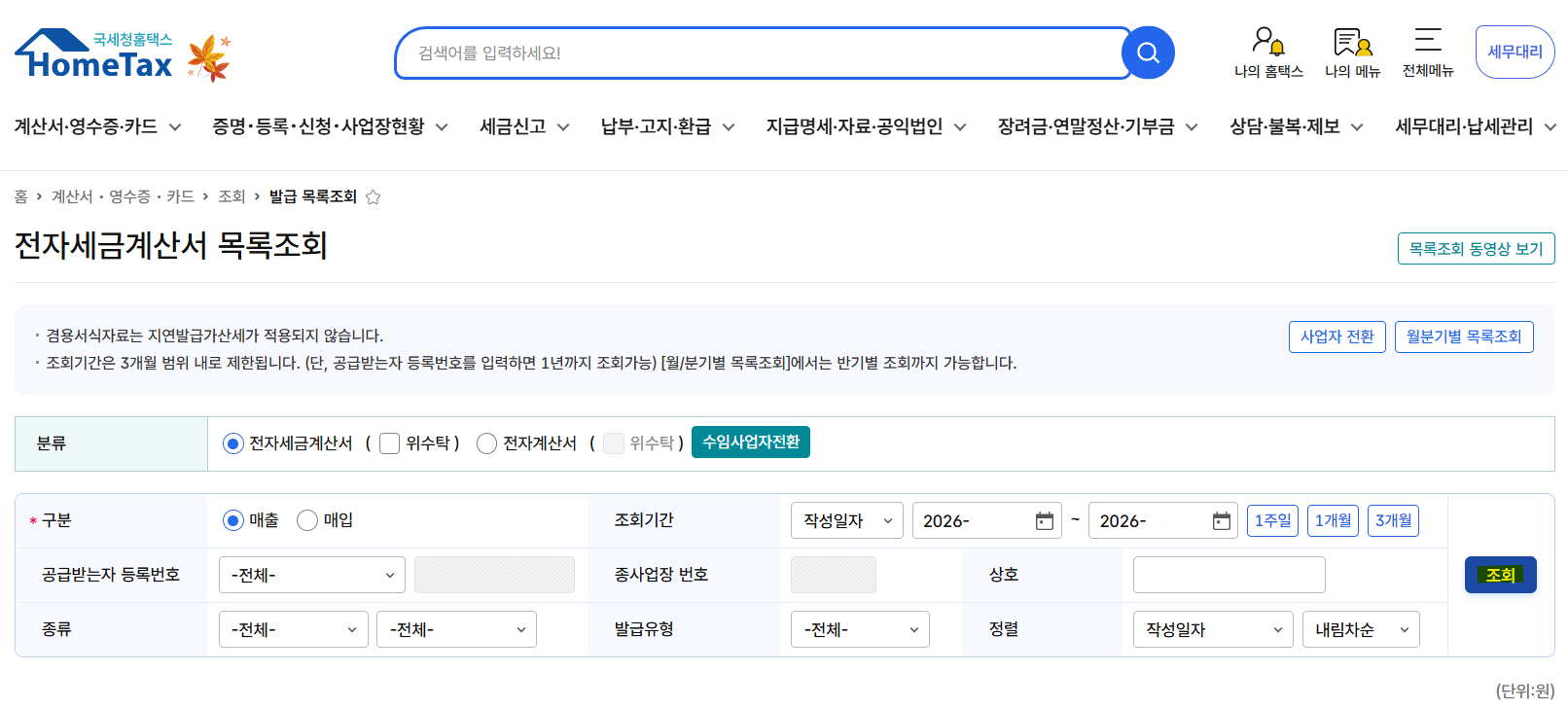
발급 목록조회 화면에 들어갔다면 먼저 어떤 자료를 내려받을지 선택해야 합니다.
| 구분 | 의미 및 대상 |
|---|---|
| 전자세금계산서 | 부가가치세 과세 거래에 사용하는 전자 세금계산서 |
| 전자계산서 | 부가가치세 면세 거래 등에 사용하는 전자계산서 |
부가가치세 신고를 위해 과세 매출·매입 자료를 확인하는 경우에는 일반적으로 전자세금계산서를 조회합니다. 면세 거래 자료까지 확인해야 한다면 전자계산서도 별도로 확인하세요.
다음으로 조회할 거래 방향을 선택합니다.
- 매출: 내가 공급자 입장에서 발급한 세금계산서
- 매입: 거래처로부터 공급받은 세금계산서
부가가치세 신고를 위해 자료를 정리한다면 매출과 매입을 각각 조회해 별도 파일로 보관하는 것이 편리합니다.
엑셀로 내려받을 기간을 설정합니다. 예를 들어 2026년 1분기 자료를 확인하려면 해당 기간을 입력합니다. 부가가치세 신고 자료를 정리할 때는 신고 대상 기간과 조회 기간이 일치하는지 확인하는 것이 중요합니다.
작성일자, 발급일자, 전송일자의 차이를 고려하여 신고 대상 거래가 빠지지 않도록 점검한 후 [조회] 버튼을 누릅니다.
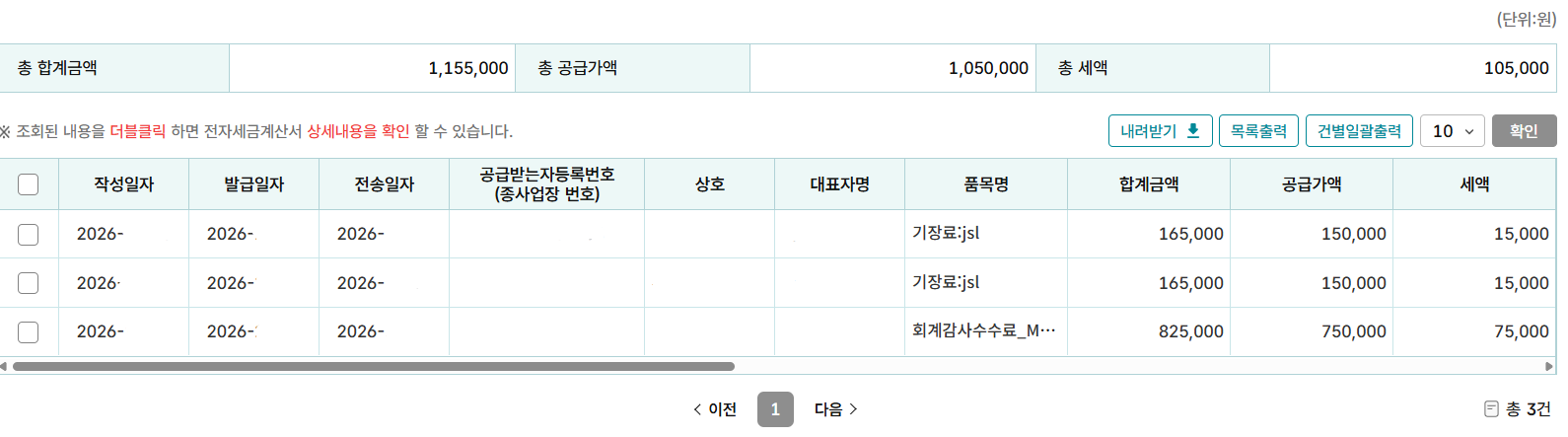
3. 전자세금계산서 목록을 엑셀 파일로 내려받기
조회가 완료되었다면 이제 엑셀 파일로 저장할 차례입니다.
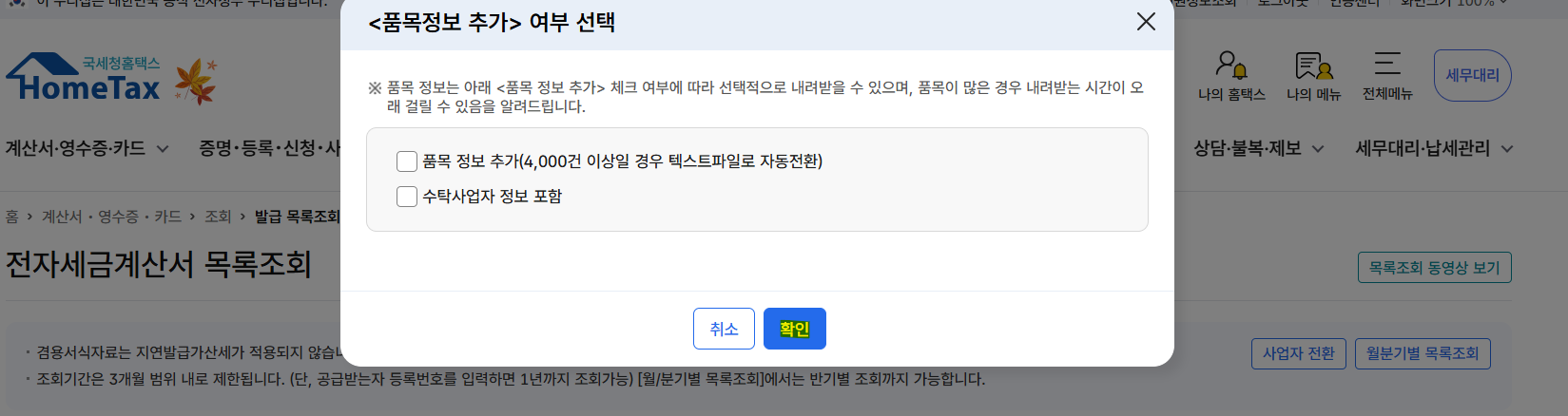
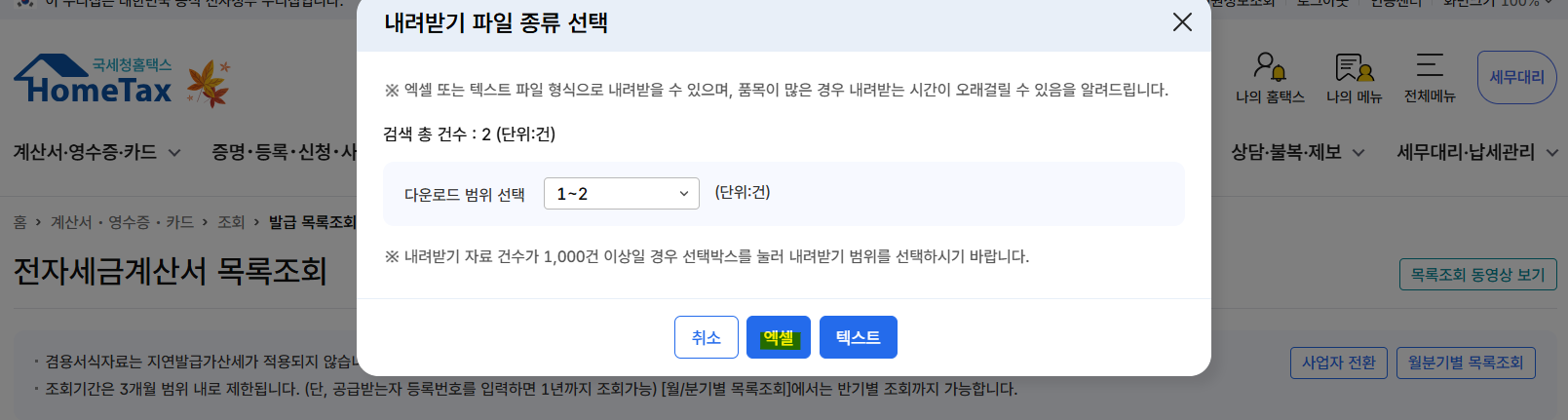
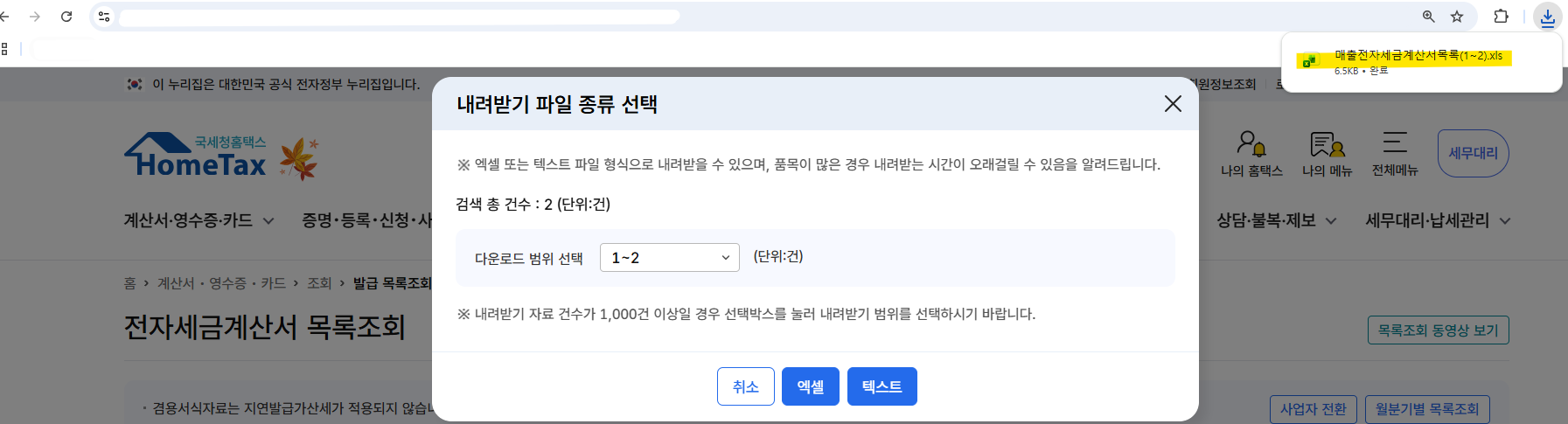
조회 결과 화면에서 [엑셀 내려받기] 기능을 찾습니다. 다운로드 옵션 창이 나타나면 품목 정보 등 필요한 추가 항목을 선택한 후 파일을 저장합니다.
파일명을 알아보기 쉽게 바꾸면 추후 자료를 찾거나 세무대리인에게 전달할 때 편리합니다.
2026년_1분기_전자세금계산서_매출.xlsx2026년_1분기_전자세금계산서_매입.xlsx
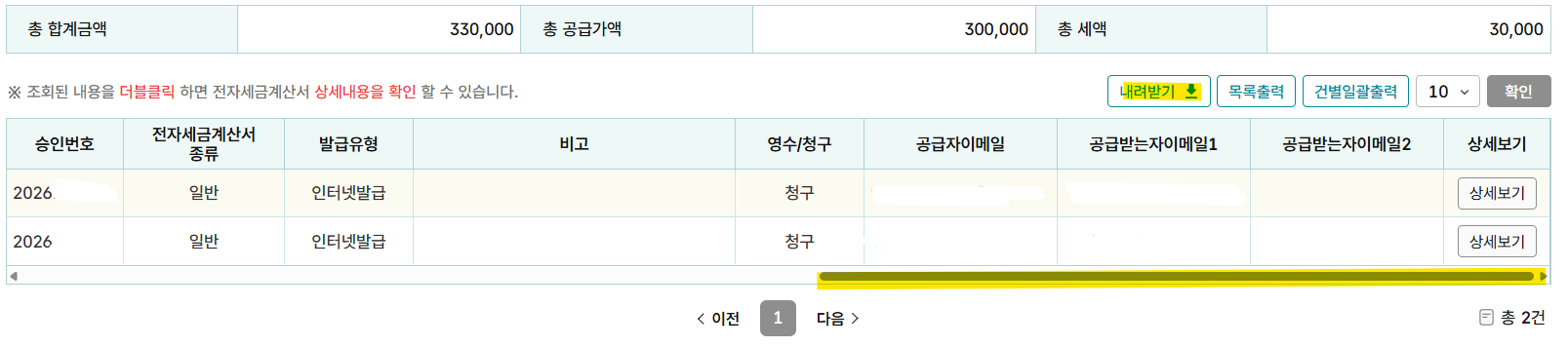
4. 다운로드한 엑셀 파일에서 확인해야 할 핵심 항목
엑셀 파일을 내려받은 후 신고나 장부 반영 전 반드시 확인해야 할 항목입니다.
| 확인 항목 | 확인할 내용 |
|---|---|
| 거래처 정보 | 거래처명과 사업자등록번호 일치 여부 |
| 작성일자 | 해당 거래가 속하는 귀속 일자 확인 |
| 공급가액 및 세액 | 순수 공급가액과 부가가치세 세액 분리 확인 (합계금액과 혼동 주의) |
| 승인번호 및 품목 | 개별 세금계산서 식별 및 거래 내용 구분 |
5. 매출·매입 엑셀 자료를 부가가치세 신고에 활용하는 방법
공급자로서 발급한 세금계산서 내역을 통해 실제 매출 누락 여부, 수정세금계산서 발행 및 취소·정정 거래의 중복 집계 여부를 검토합니다.
공급받은 세금계산서 내역을 통해 사업 관련성, 공급가액 및 세액 일치 여부, 중복 입력 여부뿐만 아니라 부가가치세 매입세액 공제 요건을 충족하는지 별도로 확인해야 합니다.
국세청에 전송된 전자세금계산서 엑셀 자료는 신고 준비를 위한 핵심 검토 자료이므로, 최종 신고 시 반드시 실제 거래 증빙 및 공제 요건과 대조해야 합니다.
6. 엑셀 다운로드가 안 되거나 자료가 조회되지 않을 때 대처법
- 조회 기간 및 구분 확인: 입력한 기간이 정확한지, 매출/매입 또는 세금계산서/계산서 구분이 올바른지 재점검합니다.
- 메뉴 목적 확인: 여러 건을 한 번에 받으려면 '목록조회' 메뉴를, 단건 확인은 '건별 상세조회'를 이용합니다.
- 파일 저장 위치 확인: 다운로드가 정상 작동했다면 브라우저 다운로드 폴더나 지정된 경로를 확인합니다.
- 전송 상태 확인: 홈택스 외 타 발급 시스템을 이용했더라도 국세청에 정상 전송되었는지 확인하고, 지속 조회 불가 시 국세상담센터(126)에 문의합니다.
7. 엑셀 다운로드 전 최종 체크리스트
마무리
홈택스에서 전자세금계산서를 엑셀로 내려받는 방법은 부가가치세 신고와 장부 기장의 효율성을 높여주는 필수 실무 스킬입니다. 발급 목록조회 메뉴에서 조건 설정을 정확히 거치면 거래처별 내역을 한눈에 파악할 수 있습니다. 다만 다운로드한 자료를 맹신하기보다 실제 거래 및 매입세액 공제 적격 여부를 꼼꼼히 대조하는 습관이 중요합니다.
전자세금계산서 엑셀 자료 정리부터 부가가치세 신고, 매출·매입 증빙 검토까지 사업장에 필요한 세무 업무를 꼼꼼하게 안내해 드립니다. 세금 신고나 자료 관리가 어렵다면 전문가와 상담해 보세요.
🐼 팬더회계사에 1:1 세무 상담 신청하기 ➔'TAXER' 카테고리의 다른 글
| 홈택스에서 세금 납부 후 영수증 확인하는 방법납부확인 자료 출력까지 총정리 (0) | 2026.10.14 |
|---|---|
| 개인사업자 세무조정 실무 총정리(4) (0) | 2026.10.14 |
| 개인사업자 세무조정 실무 정리(3) (0) | 2026.10.14 |
| 개인사업자 결산 실무 정리 (2) (0) | 2026.10.13 |
| 개인사업자 결산 실무 정리(1) (0) | 2026.10.13 |